GUARDAR Y AUTOCOMPLETAR

Autocompletado de contraseñas en Google Chrome

Deje en manos de LastPass el autocompletado de contraseñas, tarjetas de crédito, datos de pago y otros campos de los formularios.

Periodo de prueba gratuito para todos los planes. Sin necesidad de tarjeta de crédito.

¿Por qué utilizar el autocompletado en Google Chrome?

Gane tiempo

Igual que el autocompletado de Google Chrome, con LastPass podrá introducir sus credenciales sin tener que salir en ningún momento de la página donde está.

Acceda a sus contraseñas desde cualquier sitio

LastPass no solo funciona en Chrome o en dispositivos Android. Con la sincronización de dispositivos ilimitada, puede acceder a sus datos en cualquier navegador web, sistema operativo y dispositivo.

icon-s-light_illustrative_dark-web-monitoring-radar-svg

Reciba sugerencias prácticas de seguridad

LastPass le avisará de posibles riesgos, desde robos de datos detectados en la Dark Web hasta la reutilización de contraseñas, para ayudarle a reforzar la seguridad.

illustration_8col_fill-save-chrome-cross-device-svg

Guarde y rellene automáticamente sus datos con LastPass

Se acabó perder tiempo rellenando los campos de los formularios. Guarde una contraseña en LastPass una vez y, con el autocompletado, no tendrá que volver a escribirla nunca más. 

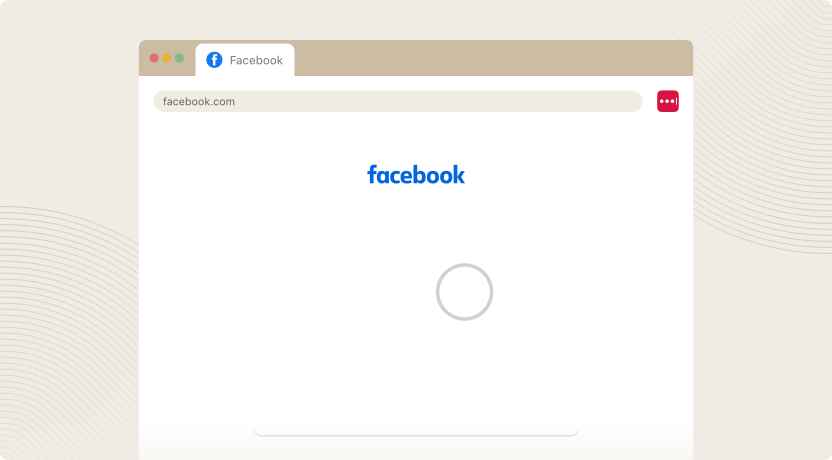
Cuando se encuentre con el campo de un formulario, la extensión para Google Chrome le mostrará un mensaje emergente con las credenciales del sitio. Un clic y se completarán automáticamente.

  • Cree contraseñas únicas para cada cuenta con el generador de contraseñas integrado de LastPass. 
  • Guarde las credenciales automáticamente sin salir del sitio de Chrome. 
  • Rellene las credenciales al instante la próxima vez que acceda al mismo sitio.

illustration_8col_form-autofill-shopping-svg

¿Por qué usar el autocompletado de LastPass en Google Chrome?

Con LastPass, no solo puede guardar y proteger contraseñas. También puede guardar y autocompletar:

  • Nombres de usuario y contraseñas.
  • Direcciones de correo.
  • Números de tarjetas de crédito.
  • Direcciones de envío de casa y del trabajo. 
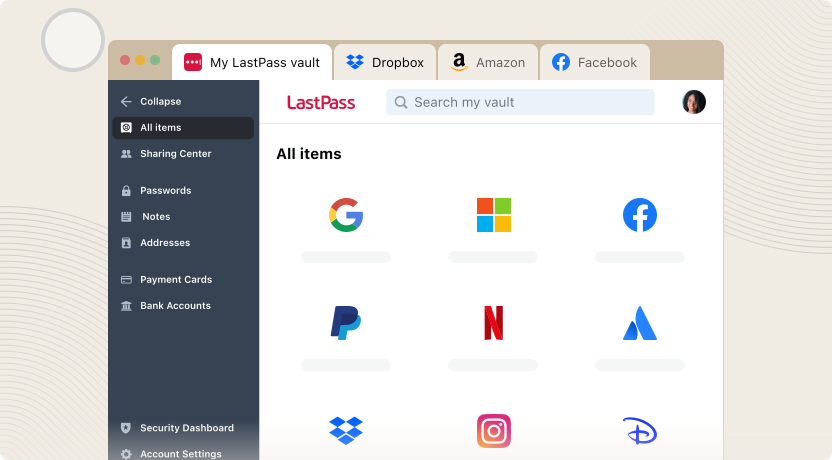

illustration_8col_how-it-works_2-svg

Mucho más que autocompletar: LastPass es una solución integral de gestión de contraseñas

  • Cifrado en el dispositivo: las credenciales guardadas y la bóveda están siempre protegidas gracias al cifrado local en el propio dispositivo.
  • Integración con la bóveda: desde la extensión de LastPass en Google Chrome puede acceder al instante a su bóveda.
  • Solo para sus ojos: el modelo de seguridad de conocimiento cero de LastPass garantiza que solo usted puede acceder a su bóveda de contraseñas. Nadie más tiene acceso, ni tan siquiera LastPass o Chrome. 
  • Acceso a la bóveda desde cualquier sitio: a diferencia del gestor de contraseñas de Chrome, LastPass le permite acceder a las contraseñas desde cualquier sitio, en cualquier navegador web, sistema operativo o dispositivo. 
  • Una forma más segura de compartir contraseñas: comparta contraseñas sin correr riesgos. Con LastPass la protección está garantizada en todo momento: se aplica el cifrado también a las contraseñas en tránsito. 
  • Mejora de los hábitos de seguridad: suba el listón de la ciberseguridad. Descubra qué contraseñas representan un riesgo y cómo funciona el Control de Dark Web, que le avisa al instante si se ha detectado la exposición de alguna de sus cuentas personales.


Sincronice sus contraseñas y datos de formularios en todos sus dispositivos

illustration_33small-card_browser-extension-svg

Extensiones de LastPass para navegadores

illustration_33small-card_desktop-apps-svg

Aplicaciones de LastPass para ordenadores

  • Windows
  • Mac
  • Linux
  • Bóveda web
illustration_33small-card_mobile-apps

Aplicaciones móviles de LastPass

Explorar otras funciones de LastPass

icon-s-light_illustrative_mfa-multifactor-authentication-svg

Credenciales compartidas de forma segura

Comparta contraseñas y documentos con amigos, empleados y profesionales externos sin poner en peligro la seguridad.

icon-xs-light_illustrative_password-generator-svg

Generador de contraseñas

Cree contraseñas seguras, únicas y a prueba de hackers para cuentas nuevas y existentes.

icon-xs-light_illustrative_productivity-performance-gage-svg

Control de la Dark Web

LastPass le avisará de inmediato si su información personal se encuentra en la Dark Web.

Preguntas frecuentes

  • Abra su navegador web Chrome e inicie sesión en su cuenta de Google.
  • Instale la extensión de LastPass para Chrome desde Chrome Web Store.
  • Vaya a la Configuración de Chrome, haga clic en “Autocompletar y contraseñas” y, a continuación, haga clic en “Gestor de contraseñas de Google”. En Configuración, desactive la opción de guardar contraseñas de Chrome.
  • Desactive la opción “Iniciar sesión automáticamente” para que la extensión de LastPass se ocupe del autocompletado en lugar de Google.

Aunque el gestor de contraseñas integrado en Chrome es práctico, tiene sus limitaciones, sobre todo en cuanto a la configuración de seguridad, bastante menos sofisticada que la de un gestor de contraseñas externo como LastPass.

Además, LastPass permite compartir contraseñas de forma segura con otros usuarios y acceder a ellas desde cualquier sitio. Con LastPass, no solo puede acceder a sus contraseñas desde Chrome o desde dispositivos Android y Google, sino que puede usar cualquier tipo de dispositivo, navegador web o sistema operativo: Apple, macOS, iOS, Safari, Edge, Firefox, etc.

Si usa un dispositivo Android y ya guardaba automáticamente contraseñas antes de descargar y empezar a usar LastPass, se guardan en su Gestor de contraseñas de Google. 

Para exportar sus contraseñas del Gestor de contraseñas de Google e importarlas en LastPass:

En el navegador web: haga clic en el menú desplegable de la parte superior derecha en Chrome, pase por encima de “Contraseñas y Autocompletar” y haga clic en “Gestor de contraseñas de Google”. Una vez en el gestor de contraseñas, haga clic en Configuración y exporte las contraseñas como archivo CSV. Importe el archivo en su bóveda de LastPass y ya podrá empezar a usar el autocompletado de contraseñas con LastPass.

En la aplicación móvil: toque el menú desplegable de la parte superior derecha en Chrome, seleccione “Configuración” y luego “Gestor de contraseñas de Google”. Una vez allí, toque el botón Configuración de la parte inferior de la pantalla y seleccione la opción para exportar las contraseñas. Una vez exportadas, puede importar el archivo en LastPass para recuperar sus contraseñas. 

Con LastPass, es tan sencillo como hacer clic en el campo de nueva contraseña al crear una cuenta. Aparecerá un mensaje emergente de LastPass justo encima, con nuestro generador de contraseñas integrado.

Puede definir los requisitos que deberá tener su nueva contraseña, por ejemplo, la longitud o el uso de números o caracteres especiales. Haga clic en la contraseña generada y se introducirá automáticamente en el campo. Al crear su cuenta, las nuevas credenciales se guardarán en LastPass.

¿No ve sus dudas aquí respondidas? Acceda al Centro de asistencia.

Inicie su periodo de prueba de LastPass

Prueba gratuita para todos los planes. Sin tarjeta de crédito.