SALVE E PREENCHA CREDENCIAIS AUTOMATICAMENTE

Salve e preencha automaticamente senhas no Google Chrome

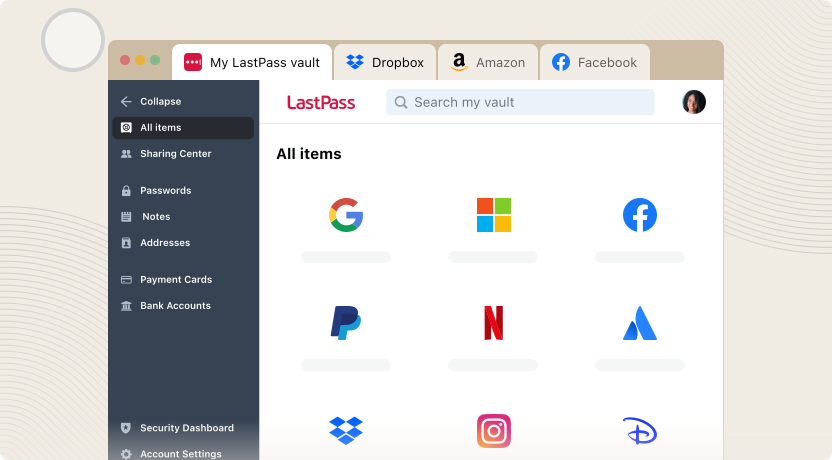
Deixe que o LastPass preencha automaticamente suas senhas, números de cartões de crédito, informações de endereço e outros campos de formulário.

Teste gratuito para todos os planos, sem precisar informar um cartão de crédito.

Por que usar o preenchimento automático no Chrome?

Poupe tempo

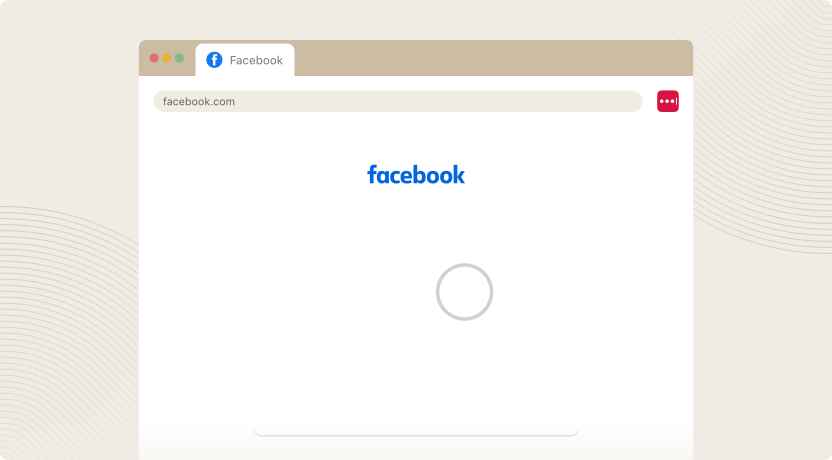
Semelhante ao preenchimento automático do Google, o do LastPass permite que você informe suas credenciais de login sem precisar sair da página.

Acesse suas senhas em qualquer lugar

Com o LastPass, você não se limita a usar apenas o Chrome ou dispositivos Android. Com a sincronização de dispositivos ilimitados, você tem acesso aos seus dados em qualquer navegador, sistema operacional e tipo de dispositivo.

icon-s-light_illustrative_dark-web-monitoring-radar-svg

Receba dicas práticas de segurança

O LastPass notificará você sobre possíveis riscos, de dados vazados na dark web a senhas reutilizadas, para que você possa estar sempre de olho na sua segurança.

illustration_8col_fill-save-chrome-cross-device-svg

Salve e preencha informações automaticamente com o LastPass

Pare de perder tempo preenchendo formulários. Salve uma senha uma única vez para que o LastPass a preencha automaticamente a cada novo login em um determinado serviço online. 

Assim que você clica no campo de um formulário, a extensão do LastPass para o Google Chrome abrirá um pop-up com as credenciais do site. Basta clicar na opção pertinente para preencher seus dados automaticamente.

  • Crie senhas únicas para cada conta nova com o gerador de senhas integrado do LastPass. 
  • Salve credenciais automaticamente sem sair do site que você está visitando no Chrome. 
  • Preencha instantaneamente as credenciais na sua próxima visita ao site.


illustration_8col_form-autofill-shopping-svg

O que o LastPass preenche automaticamente no Google Chrome?

O LastPass salva e protege muito mais do que senhas. Use-o para guardar e preencher automaticamente:

  • Nomes de usuário e senhas;
  • Endereços de e-mail;
  • Números de cartão de crédito;
  • Endereços residenciais e comerciais. 


illustration_8col_how-it-works_2-svg

Vá além do preenchimento automático. O LastPass é uma solução completa de gerenciamento de senhas

  • Dados criptografados no dispositivo: os logins salvos e todo o seu cofre estão sempre protegidos graças à criptografia local, que acontece diretamente no dispositivo.
  • Integração com o seu cofre: o cofre do LastPass fica instantaneamente acessível pela extensão para o Google Chrome.
  • Acesso exclusivo para você: o modelo de segurança de conhecimento zero do LastPass é a garantia de que só você tem acesso ao seu cofre de senhas – nem o LastPass nem o Chrome podem ver o que está guardado nele. 
  • Acesso ao cofre em qualquer lugar: diferentemente do Gerenciador de senhas do Chrome, o LastPass permite que você acesse suas senhas em qualquer lugar, seja qual for o navegador, sistema operacional ou tipo de dispositivo. 
  • Compartilhamento seguro de senhas: compartilhe senhas com tranquilidade. O LastPass permite que você compartilhe senhas com outros usuários, mantendo suas senhas criptografadas sempre protegidas, mesmo quando estão em trânsito. 
  • Melhore seus hábitos de segurança: monitore seus hábitos relacionados a cibersegurança, desde senhas fracas que precisam ser alteradas até o monitoramento da dark web, um recurso do LastPass que notifica você instantaneamente caso detecte que alguma credencial sua vazou na dark web.


Sincronize suas senhas e dados de preenchimento de formulários entre todos os seus dispositivos

illustration_33small-card_browser-extension-svg

Extensões do LastPass para navegadores

illustration_33small-card_desktop-apps-svg

Aplicativos do LastPass para desktop

  • Windows
  • Mac
  • Linux
  • Cofre web
illustration_33small-card_mobile-apps

Aplicativos do LastPass para dispositivos móveis

Conheça outros recursos do LastPass

icon-s-light_illustrative_mfa-multifactor-authentication-svg

Compartilhe credenciais com segurança

Compartilhe senhas e documentos com amigos, colegas, colaboradores e prestadores de serviços sem colocar a segurança em risco.

icon-xs-light_illustrative_password-generator-svg

Gerador de senhas

Crie senhas fortes, exclusivas e resistentes a hackers para contas novas e existentes.

icon-xs-light_illustrative_productivity-performance-gage-svg

Monitoramento da dark web

Você receberá um alerta imediato do LastPass se suas informações pessoais forem encontradas na dark web.

Perguntas frequentes

  • Abra o navegador Chrome e faça login na sua conta do Google.
  • Instale a extensão do LastPass para o Chrome pela Chrome Web Store.
  • Acesse as Configurações do Chrome, clique em "Preenchimento automático e senhas" e, em seguida, clique em "Gerenciador de senhas do Google". Em "Configurações", desative a opção para que o Chrome pare de perguntar se você deseja salvar suas senhas.
  • Desative a segunda opção, "Fazer login automaticamente", para que a extensão do LastPass assuma o preenchimento automático no Google.

Embora o gerenciador de senhas integrado do Chrome seja prático, ele tem suas limitações: em particular, ele não oferece as configurações de segurança avançadas disponíveis em um gerenciador de senhas independente, como o LastPass.

Além disso, o LastPass permite compartilhar senhas de forma segura com outros usuários e acessá-las de qualquer lugar. Com o LastPass, seu acesso às senhas não fica restrito ao Chrome, Android ou dispositivos Google — você pode acessá-las em qualquer tipo de dispositivo, navegador ou sistema operacional (Apple, macOS, iOS, Safari, Edge, Firefox etc.).

Se você estiver usando um dispositivo Android e costumava salvar senhas automaticamente antes de baixar e usar o LastPass, elas estarão armazenadas no Gerenciador de senhas do Google. 

Para exportar suas senhas do Gerenciador de senhas do Google e importá-las para o LastPass:

No navegador: clique no menu suspenso no canto superior direito do Chrome, passe o mouse sobre "Senhas e preenchimento automático" e clique em "Gerenciador de senhas do Google". No gerenciador de senhas, clique em "Configurações" e exporte suas senhas como um arquivo CSV. Importe o arquivo para o seu cofre do LastPass e pronto! Você já pode começar a preencher suas senhas automaticamente usando o LastPass.

No aplicativo móvel: clique no menu suspenso no canto superior direito do Chrome, clique em "Configurações" e clique em "Gerenciador de Senhas do Google". Em seguida, clique no botão "Configurações" na parte inferior da tela e escolha "Exportar senhas". Após exportar, você pode acessar o LastPass e importar esse arquivo para transferir suas senhas. 

Com o LastPass, é tão simples quanto clicar no campo de nova senha do formulário ao criar uma conta. Uma janela pop-up do LastPass aparecerá acima do campo do formulário e exibirá nosso gerador de senhas integrado.

Você pode definir parâmetros específicos para a nova senha, como o tamanho e se ela deve incluir números e caracteres especiais. Clique na senha gerada e ela será preenchida automaticamente no campo do formulário para você. Ao criar sua conta, suas novas credenciais serão salvas no LastPass.

Não encontrou sua dúvida aqui? Acesse a Central de Suporte.

Inicie seu período de avaliação do LastPass

Período de avaliação gratuito para todos os planos. Não é preciso informar nenhum cartão de crédito.